
이전 글: 구글 캘린더 AI 연동하는 법 — "잡아줘" 한 마디면 끝이었다
요약: 제가 쓰던 AI 비서 세팅을 팀원들한테 나눠줬습니다. 영업, 기획, 개발 — 직무가 다 달라서 고민했는데, 템플릿 2개로 해결됐어요. 파일 복사하고 빈칸 채우면 끝. 코딩 없고, 5분이면 됩니다.
"이거 나만 쓰면 아깝지 않아?"
이 시리즈를 쭉 읽어오신 분은 아시겠지만, 저는 Claude Code로 꽤 많은 걸 하고 있었어요.
전략 고민할 때 참모처럼 질문 던져주고, 제안서 써달라면 바로 써주고, 미팅 끝나면 정리해주고. 매일 출근해서 폴더 열면 "오늘 뭐가 제일 급해?" 하고 물어보는 AI가 있으니까요.
근데 어느 날 옆자리 영업 담당이 저를 보더니 이러더라고요.
"형, 그거 나도 쓸 수 있어?"
그때 딱 든 생각이 — 이걸 나만 쓰기가 좀 양심에 찔리는데?
근데 직무가 다 다르잖아요
문제는 이거였어요.
저는 전략기획이니까 "시장 윈도우 놓치지 마", "위기 신호 감지해줘" 같은 룰을 AI한테 줬거든요. 근데 영업 담당한테 그걸 그대로 줄 수는 없잖아요.
영업은 "파이프라인 현황 추적해줘", "고객 반박 포인트 준비해줘"가 필요하고.
개발은 "테스트 먼저 짜", "기술 부채 목록 관리해줘"가 필요하고.
기획은 "의사결정 기록해줘", "목표 대비 진행 상황 체크해줘"가 필요하거든요.
그래서 제가 쓰던 CLAUDE.md랑 strategy.md를 직무별로 빈칸만 채우면 되는 템플릿으로 만들었어요.
먼저 환경부터: VS Code 아니면 Antigravity
팀원들한테 나눠주기 전에, 일단 Claude Code가 돌아갈 환경이 필요했어요.
여기서 선택지가 두 개예요.
VS Code — 마이크로소프트가 만든 무료 코드 에디터입니다. "코드 에디터"라고 하면 겁먹을 수 있는데, 그냥 고급 메모장이라고 생각하면 돼요. 전 세계에서 가장 많이 쓰여서 모르는 거 검색하면 답이 바로 나옵니다.
Google Antigravity — 구글이 최근에 만든 AI 특화 에디터예요. VS Code랑 생긴 게 거의 똑같은데, AI 기능이 더 빵빵하게 들어가 있어요.
둘 다 무료고, 사용법이 거의 같아요. 나중에 바꿔도 되니까 일단 아무거나 하나 깔면 됩니다.
저희 팀은 반반 갈렸어요. 익숙한 게 좋다는 사람은 VS Code, "새 거 써보고 싶다"는 사람은 Antigravity. 어차피 Claude Code 확장만 설치하면 동일하게 동작합니다.
설치는 진짜 간단해요.
- VS Code면 code.visualstudio.com, Antigravity면 antigravityide.online에서 다운로드
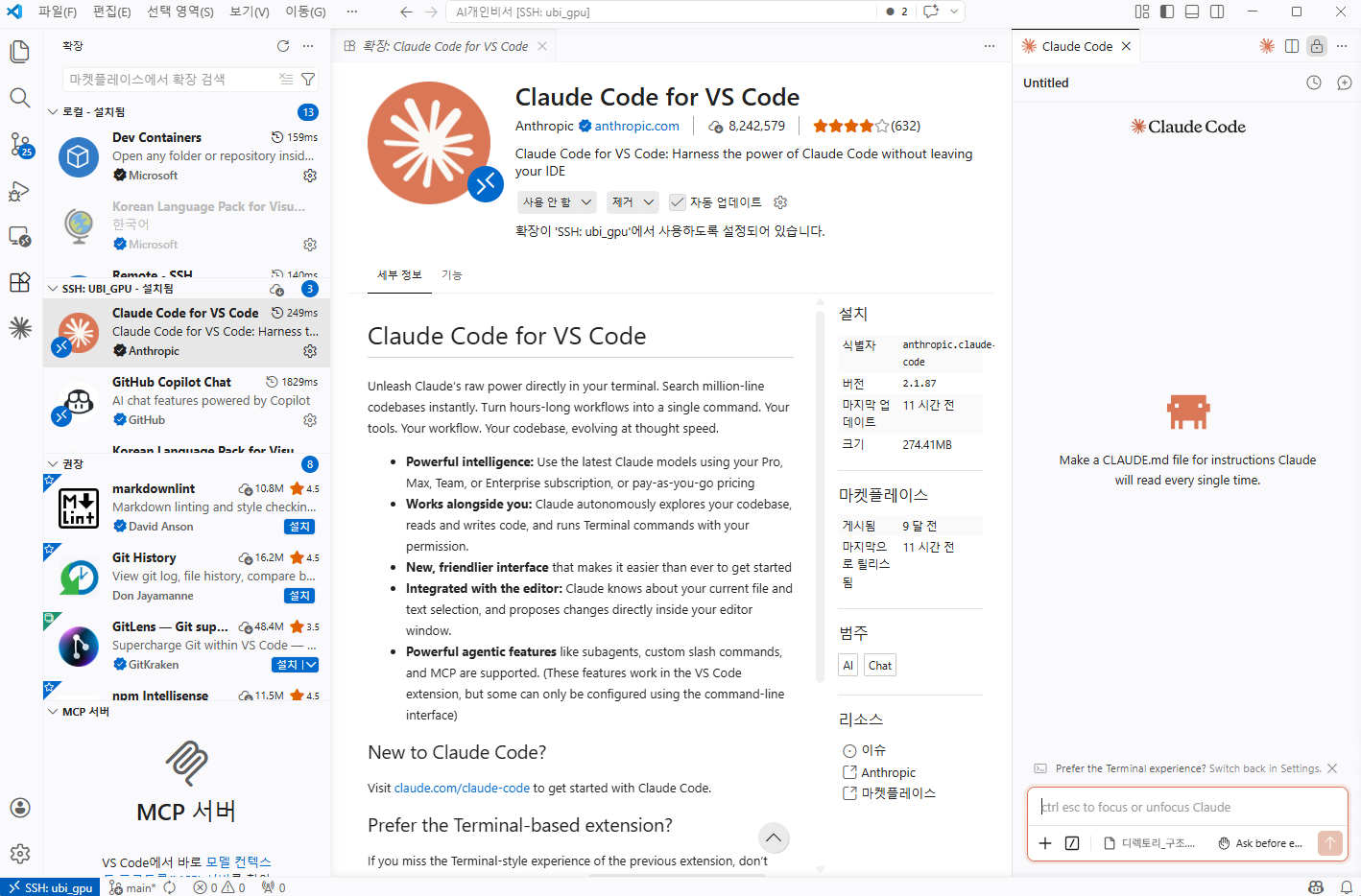
- 실행해서 왼쪽 확장(Extensions) 메뉴에서 "Claude Code" 검색 → 설치
- Anthropic 계정으로 로그인
끝. 하단에 Claude 아이콘 뜨면 준비 완료예요.
[이미지 1 — VS Code에서 Claude Code 확장 설치]
템플릿 2개가 전부예요
제가 만든 건 파일 딱 2개예요.
sample_CLAUDE.md — AI한테 "넌 이런 역할이야"라고 알려주는 파일sample_strategy.md — "나는 이런 상황이야"라고 배경을 써주는 파일
1편에서 설명했던 그 CLAUDE.md, strategy.md를 빈칸 채우기 버전으로 만든 거예요.
CLAUDE.md 템플릿은 이렇게 시작해요.
# [내 업무] AI 비서

너는 나의 [직무명] 업무를 돕는 AI 비서야.
내가 방향을 고민할 때는 질문으로 생각을 정리해주고,
급한 실행 이슈에는 바로 답을 줘.
[내 업무]랑 [직무명]만 바꾸면 돼요. "영업 AI 비서", "기획 AI 비서" 이런 식으로.
그리고 아래쪽에 영업/기획/개발/마케팅 4개 직무별 예시가 들어 있어서, 본인 것만 남기고 나머지 삭제하면 끝이에요.
[이미지 2 — 직무별 AI 비서 차이]

직무별로 이렇게 달라요
영업 담당이 쓰면
CLAUDE.md에 이런 규칙을 넣어요.
"고객 반응을 숫자로 기록해. 파이프라인을 항상 먼저 확인하고 대화 시작해."
그리고 strategy.md에 진행 중인 딜 현황을 써넣으면요.
"이번에 그 고객한테 제안서 써야 하는데" 했을 때, AI가 "지난번에 가격이 비싸다고 했던 고객이죠? 경쟁사 대비 비교표부터 넣을까요?" 하고 맥락을 잡더라고요.
매번 "이 고객은요, 규모가 이 정도고요, 경쟁사는..." 설명할 필요가 없어진 거예요.
기획 담당이 쓰면
"목적 → 구조 → 실행 순서를 지켜. 의사결정은 반드시 기록해."
이 규칙이 들어가 있으면, "이 프로젝트 어떻게 진행할까?" 물었을 때 바로 실행 방법부터 말하지 않아요.
"먼저 확인할게요. 이 프로젝트의 성공 기준이 뭐예요? 어떻게 측정할 건가요?"
이렇게 목적부터 잡아주더라고요. 제가 놓치고 있던 걸 AI가 잡아준 셈이에요.
개발 담당이 쓰면
"코드 작성 전에 설계를 먼저 확인해. 테스트를 빼먹지 마."
개발 쪽은 strategy.md에 기술 스택이랑 현재 스프린트 목표를 써넣는 게 핵심이에요. "React 17 쓰고 있는데 상태관리 어떻게 하지?" 물으면 "지금 스택이면 Context API가 제일 가볍겠네요" 하고 맥락에 맞는 답이 나오거든요.
Claude Code 팀 세팅 5단계 (진짜 5분)
팀원한테 보낸 안내 메시지가 이거였어요.
1단계. VS Code나 Antigravity 설치하고 Claude Code 확장 깔기
2단계. 아무 폴더나 하나 만들기 (예:C:\work\내업무)
3단계. 보내준 sample_CLAUDE.md → CLAUDE.md로 이름 바꿔서 넣기
4단계. sample_strategy.md → strategy.md로 이름 바꿔서 넣기
5단계. 빈칸 채우기. 끝.
strategy.md는 처음에 이것만 채우면 돼요.
## 나는 누구인가
- 이름: 김영업
- 직무: 영업
- 현재 상태: "B2B 솔루션 영업 3년차, 이번 달 신규 계약 2건이 목표"

## 지금 가장 중요한 것
1. A사 계약 마무리
2. B사 PoC 진행
이 정도만 써놔도 AI가 대화할 때 "A사 계약 건은 어떻게 되고 있어요?" 하고 맥락을 잡아요.
완벽하게 안 채워도 됩니다. 모르면 빈칸으로 두면 돼요. AI가 알아서 물어보거든요.
AI 비서 직무별 배포 실패담 — 전략기획용을 영업한테 줬더니
처음에 실수한 게 있어요.
제 CLAUDE.md를 그대로 영업 담당한테 줬거든요. 전략기획용이니까 "시장 윈도우를 놓치지 마", "위기 신호를 감지해라" 같은 규칙이 잔뜩 들어있었는데...
영업 담당이 하루 쓰더니 "형, AI가 자꾸 전략적 시사점이 어쩌고 하면서 질문만 열 개씩 던지는데?" 하더라고요.
아. 그렇죠. 영업은 "제안서 바로 써줘"가 필요한 거지, "이 고객의 전략적 의미를 분석해봐"가 필요한 게 아니잖아요.
그래서 직무별 템플릿을 따로 만든 거예요. CLAUDE.md는 범용으로, 직무별 규칙은 선택해서 붙이는 방식으로요.
교훈: 한 사람한테 맞춘 걸 다른 사람한테 그대로 주면 안 됩니다. 당연한 건데 직접 해봐야 알겠더라고요.
한 달 후에 어떻게 됐냐면
솔직히 결과가 사람마다 달랐어요.
잘 쓰는 사람 — 매일 폴더 열고 "오늘 제일 급한 거 뭐야?"로 시작합니다. strategy.md도 주 1회 업데이트하고요. 이 사람은 미팅 정리, 제안서 초안, 보고서 검토를 다 AI한테 시키고 있어요.
그럭저럭 쓰는 사람 — 가끔 생각날 때 열어서 "이거 어떻게 해?" 정도만 물어봐요. strategy.md는 처음에 채운 그대로. 그래도 안 쓰는 것보다는 훨씬 낫다고 하더라고요.
안 쓰게 된 사람 — 있었습니다. 솔직히요. "뭘 물어봐야 할지 모르겠다"가 이유였어요.
그래서 알게 된 건데, 이 도구는 "질문을 잘 하는 사람"한테 더 효과적이에요. 뭘 모르겠으면 "나 지금 이런 상황인데 뭘 해야 해?"라고만 물어봐도 AI가 정리해주거든요. 근데 그 첫 질문을 던지는 습관이 안 되면 안 열게 되더라고요.
솔직한 한계
- Claude Code는 유료예요. 월 $20 구독이 필요합니다. 팀 전체한테 배포하려면 비용 계산이 필요해요.
- 처음에 뭘 써야 할지 막막할 수 있어요. 그래서 템플릿을 만든 건데, 그래도 "빈칸 채우기"가 어려운 사람이 있어요. 그럴 때는 옆에서 같이 채워주는 게 제일 빨랐어요.
- AI가 항상 맞지는 않아요. 특히 숫자 계산이나 최신 정보는 틀릴 수 있어요. 판단은 결국 사람이 해야 합니다.
- strategy.md를 업데이트하지 않으면 점점 맥락이 어긋나요. 한 달 전 상황을 기준으로 대화하니까 "이거 아직도 진행 중이야?" 같은 엉뚱한 질문이 나오기 시작해요.
팀에 배포할 때 팁 3가지
혹시 본인 팀에도 나눠주고 싶으시면, 제가 삽질해서 알게 된 것들 공유해요.
1. CLAUDE.md는 공유하고, strategy.md는 각자 쓰게 하세요.
CLAUDE.md는 "AI가 어떻게 행동해야 하는지"니까 팀 공통이 돼도 돼요. 근데 strategy.md는 "내 상황"이니까 각자 쓰는 게 훨씬 효과적이에요.
2. 처음에 같이 앉아서 채워주세요.
"템플릿 보내줄 테니 알아서 해봐"는 안 통해요. 10분이라도 옆에 앉아서 같이 빈칸 채우는 게, 매뉴얼 보내는 것보다 열 배 효과적이었어요.
3. 일주일 후에 "뭐가 불편해?"를 물어보세요.
쓰다 보면 "AI가 너무 길게 답해", "이런 것도 해줬으면" 같은 피드백이 나와요. 그때 CLAUDE.md에 한 줄 추가하면 바로 반영되거든요. 이 맞춤 과정이 진짜 효과를 만들어요.
마무리: 나만 쓰면 효율화, 팀이 쓰면 문화가 됩니다
저 혼자 쓸 때는 "아 이거 편하다" 수준이었는데요.
팀에서 같이 쓰기 시작하니까 재미있는 일이 생겼어요. 미팅에서 "그거 AI한테 정리시켜놨어, 보내줄게"가 자연스러워진 거예요. 보고서 초안도 "일단 AI한테 뽑아보고 수정하자"가 기본이 됐고요.
도구가 아니라 일하는 방식이 바뀐 거죠.
물론 AI가 다 해주는 건 아니에요. 판단은 여전히 사람 몫이에요. 다만 판단하기 전에 정리해야 하는 것들 — 자료 찾기, 초안 잡기, 현황 요약 — 이런 걸 AI가 해주니까 사람은 진짜 중요한 판단에 집중할 수 있게 된 거예요.
혼자서 잘 쓰고 계신다면, 옆 사람한테 한번 나눠보세요. 의외로 제일 좋아하는 사람이 개발자가 아니라 영업이나 기획일 수 있어요.
>>>> 파일 첨부하였습니다. 다운받아서 한버 해보세요 ^^
비개발자의 Claude Code 업무 자동화 실전기
1편. AI한테 '너 오늘부터 내 참모야' 했더니 진짜 참모가 됐다
2편. 카카오톡으로 제안서 자동 작성하는 법
3편. AI 멀티 에이전트로 업무 자동화하는 법
4편. 구글 캘린더 AI 연동하는 법 — "잡아줘" 한 마디면 끝이었다
5편. 팀 전체에 AI 비서 배포하기 ← 지금 읽는 글
다음 편에서는 PPT/Word 수정을 AI한테 맡긴 이야기를 해볼게요. "소개서 슬라이드 5장에 callout 박스 추가해줘" 한 마디로 Before/After가 바뀌더라고요.
'AI 업무자동화' 카테고리의 다른 글
| Gmail 연동 — 메일을 AI로 관리하는 법 (1) | 2026.04.01 |
|---|---|
| 구글 캘린더 AI 연동하는 법 — "잡아줘" 한 마디면 끝이었다 (1) | 2026.03.30 |
| AI 한 명한테 다 시키면 안 되는 이유 (0) | 2026.03.25 |
| 카카오톡으로 제안서 자동 작성하는 법 — AI가 5분 만에 만든 비용 비교표 (0) | 2026.03.24 |
| Claude Code로 AI 전략기획 코치 만들기 — 코딩 없이 30분 세팅 (2) | 2026.03.23 |